WinZip версии 8.0
Окно приложения показано на рис. 11.50, а возможности WinZip приведены ниже.
? Интеграция в Windows 95/98/NT/2000: WinZip поддерживает длинные имена файлов и тесную связь с оболочками Windows 95/98/NT/2000.
Можно архивировать и распаковывать файлы не выходя из Проводника.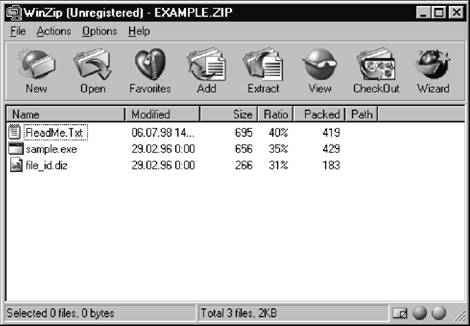
Рис. 11.50. Интерфейс окна архиватора WinZip
? Поддержка Internet: WinZip поддерживает распространенные в Internet форматы сжатия: TAR, GZIP, UUEncode, XXencode, ВіпНех и МІМЕ. ARJ, LZH и ARC-файлы обрабатываются посредством внешних программ. WinZip позволяет читать практически все файлы, которые встречаются в Internet.
? Автоматическая установка программного обеспечения, распространяемого в виде Zip-файлов. Если Zip-файл содержит программу установки ("setup" или "install"), то функция Install из WinZip распакует архив, запустит программу и удалит временные файлы.
? WinZip Wizard (Мастер WinZip). Эта дополнительная возможность упрощает процесс архивации и разархивации программ, распространяемых в виде Zip-файлов, заключая его в привычный интерфейс мастера. WinZip Wizard рассчитан не столько на опытных пользователей, сколько на тех, кто лишь начинает осваивать работу с Zip-файлами. Когда вы почувствуете себя увереннее и захотите использовать более широкие возможности, всего один щелчок мыши вернет на экран классический интерфейс.
? Favorite Zip Folders (основная Zip-папка). WinZip дает возможность организовывать Zip-файлы в единый удобный список, отсортированный по дате, что позволяет проще и быстрее находить все файлы, независимо от того, откуда они взялись и где хранятся. В отличие от стандартного диалогового окна Open Archive, с помощью окна Favorite Zip Folders можно просмотреть содержимое многих папок так, как будто они представляют единую папку. Функция Search найдет все затерявшиеся на винчестере Zip-архивы.
? Создание самораспаковывающихся файлов: WinZip Self-Extractor Personal Edition входит в состав WinZip. Самораспаковывающиеся файлы идеально подходят для передачи сжатых данных тем, у кого нет или кто не умеет пользоваться архивирующими программами.
? Поддержка антивирусных программ: WinZip можно настроить для работы с большинством антивирусных программ.
Работа с архиватором достаточно проста, хотя интерфейс нельзя назвать интуитивно понятным.
Чтобы создать архив каталога:
1. Запустите WinZip.
2. Выберите в меню File команду New Archive.
3. Введите название архива, например: myarh.zip и нажмите клавішу (рис. 11.51).
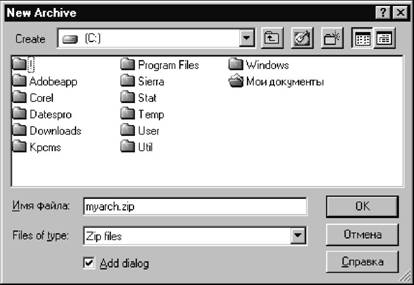
Рис. 11.51. Создание нового архива
4. Выберите в меню Actions команду Add.
5. Напечатайте полный путь доступа к файлам, которые вы хотите добавить, например: c:\util\*.* (рис. 11.52).
6. Проверьте, чтобы флажок Include subfolders был установлен, а флажок Save extra folders — снят.
7. Нажмите кнопку Add with wildcards.
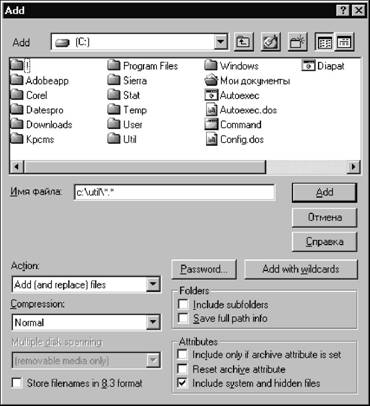
Рис. 11.52. Создание нового архива^ выбор файлов для архивации
Чтобы разархивировать файлы:
1. Запустите WinZip и откройте Zip-файл.
2. Выберите в меню Actions команду Extract (рис. 11.53).
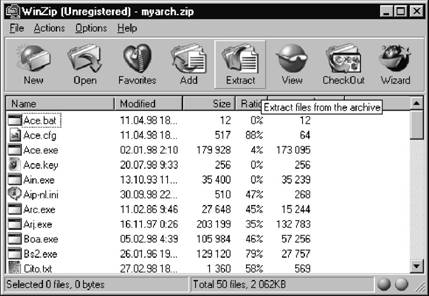
Рис. 11.53. Извлечение файлов из архива
3. Проверьте, чтобы флажок Use folder names был установлен (рис. 11.54).
4. В поле Extract to введите название папки, в которую следует поместить архив, например c:\util2 (рис. 11.54).
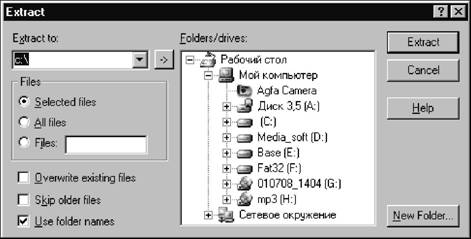
Рис. 11.54. Указания папки назначения при разархивировании 5. Нажмите кнопку Extract.
WinZip позволяет упростить работу с архивами за счет интеграции с Проводником.
? Чтобы извлечь все файлы из архива в Проводнике, правой кнопкой мыши перетащите Zip-файл из окна Проводника на любую папку, затем выберите в контекстном меню команду Extract to.
Помните, что перетаскивать Zip-файл нужно именно правой кнопкой.? Чтобы добавить файлы в Zip-архив прямо в Проводнике, просто выделите один или несколько файлов и перетащите их на Zip-файл в том же или в другом окне Проводника, или на Zip-файл на рабочем столе.
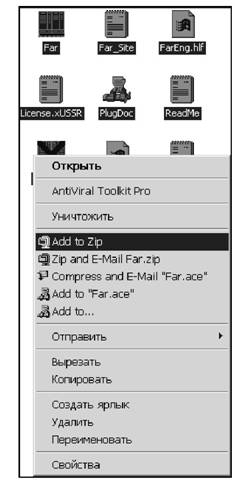
? Еще один способ добавить файлы в Zip-архив в Проводнике: щелкните правой кнопкой по любому файлу или выделенной группе файлов и выберите в контекстном меню команду Add to Zip (рис. 11.55).
Тем не менее, работа с WinZip — это должная необходимость. Я считаю, что нет в этом архиваторе гибкости в работе с архивами. Он позволяет выполнять архивные операции неподготовленному пользователю легко за счет интеграции в Проводник. На этом его преимущества заканчиваются.
При всех достоинствах рассмотренного архиватора я, тем не менее, настоятельно рекомендую использовать в своей работе архиватор WinRAR. Почему? Сейчас попытаюсь обосновать.
Рис. II.55. Добавлений файлов в архив посредством меню
Еще по теме WinZip версии 8.0:
- Пробные версии
- Демо-версии
- WinRAR версии 2.80
- Версии при осмотре места происшествия.
- Версии
- «Открыточные» версии
- WinAce версии 2.0
- Три версии протестантизма
- 3. Религиозные версии мироздания
- Электронные версии журналов
- МАТЕРИАЛЫ АПРОБАЦИИ РУССКОЯЗЫЧНОЙ ВЕРСИИ МЕТОДИКИ «ПОДРОСТКИ О РОДИТЕЛЯХ»
- Различные версии теории прогресса
- Социология заговора в версии "Протоколов сионских мудрецов"
- А как всё было на самом деле? (Версии, мнения)
- Приложение 1. Дополнительная информация по версии поддельной ракеты Разнобой массы
- N 3. Типичные следственные ситуации и типовые следственные версии.