Кнопочная форма
Для более удобного управления элементами базы данных Access предлагает инструмент под названием Кнопочная форма. На кнопочную панель помещаются кнопки, при нажатии которых открываются формы или отчеты (или открываются другие кнопочные формы, с помощью которых открываются другие формы или отчеты), осуществляется выход из Access или изменяется сама кнопочная форма.
Диспетчер кнопочных форм позволяет создавать кнопочные формы, подобные тем, что создает Мастер баз данных. Пользователь имеет возможность создавать кнопочную форму самостоятельно с помощью Диспетчера кнопочных форм.Для того чтобы создать кнопочную форму, выберите в меню Сервис команду Надстройки и команду Диспетчер кнопочных форм. Если выводится приглашение подтвердить создание кнопочной формы, нажмите кнопку Да. В диалоговом окне Диспетчер кнопочных форм нажмите кнопку Изменить. В диалоговом окне Изменение страницы кнопочной формы введите имя Операционный журнал в поле Название кнопочной формы и нажмите кнопку Создать. В диалоговом окне Изменение страницы кнопочной формы
введите текст подписи для первой кнопки Форма журнала и в раскрывающемся списке Команда выберите значение Открытие формы в режиме добавления. Для большинства выбранных команд под полем Команда открывается новое поле со списком. При необходимости выберите нужный элемент в этом поле. Например, если выбрана одна из команд работы с формами, то в поле со списком Форма следует выбрать имя открываемой формы. Аналогичным образом создайте кнопку для запуска отчета Выборка операций по хирургам (рис. III.97).

Рис. III.97. Изменение элемента кнопочной формы
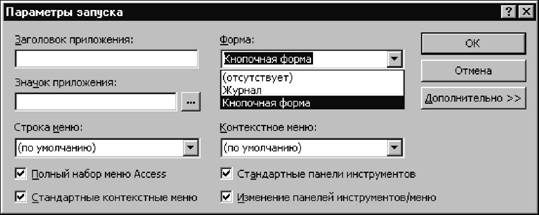
Рис. III.98. Установка параметра запуска базы данных
При создании кнопочной формы с помощью Диспетчера кнопочных форм Access создает таблицу Элементы кнопочной формы, которая содержит описание кнопок, отображаемых в форме, а также выполняемые ими действия.
Попытка изменить кнопочную форму в режиме Конструктора формы может привести к тому, что приложение перестанет работать. Если требуется внести в кнопочную форму существенные изменения, рекомендуется создать ее заново, а затем указать новую форму в качестве стартовой формы.
Access позволяет автоматически открывать нужную форму при запуске базы данных (рис. Ш.98). Для этого в меню Сервис | Параметры запуска укажите имя формы в соответствующем окне.
Использование СУБД MS Access позволяет работать с базами данных без специальной подготовки.
Еще по теме Кнопочная форма:
- ФОРМА ГОСУДАРСТВА: ФОРМА ПРАВЛЕНИЯ, ФОРМА ГОСУДАРСТВЕННОГО УСТРОЙСТВА, ПОЛИТИЧЕСКИЙ РЕЖИМ
- 3.4. Форма государства. Форма правления. Форма государственного устройства. Политический (государственный) режим
- 1.2. Формы государства: форма правления, форма государственного устройства, политический режим
- 1. Понятие форм государства. Форма правления. Форма государственного устройства.
- 3.3.1. Форма правления, ее виды 3.3.1.1.Форма государства: понятие, элементы
- §4.1. Соотношение категорий «форма государства» и «форма правления»
- Понятие, признаки и функции государства. Форма правления, форма государственного устройства, политический (государственный) режим
- 3.3.3. Форма государственного (политического) режима 3.3.3.1. Форма государственного (политического) режима: понятие, признаки
- Тема 7.Форма государства
- 11.9. Форма и содержание