Окна Windows
Windows с английского переводится как "Окна". Именно благодаря такой "оконной" концепции построения пользовательского интерфейса работа в системе становится быстрой и удобной.
На рис II.8 показано окно Windows и описаны его наиболее существенные элементы. Верхняя строка окна содержит его заголовок. В левом углу строки находится значок, вид которого изменяется в зависимости от того, какое окно открыто — папка, документ или приложение. Для приложения выводится значок приложения, для папки — значок папки. Щелчок на значке открывает системное меню, которое предлагает совершить какие-либо действия над окном (переместить, закрыть и т. и.).
В правом углу окна находятся три кнопки: Свернуть, Развернуть/ Восстановить и Закрыть (рис. II.9). Если щелкнуть на первой из них, окно приложения будет минимизировано, т. е. свернуто, но останется в памяти; при щелчке на второй окно развернется до максимального размера, а при повторном щелчке свернется до стандартного. Последняя кнопка, Закрыть, закрывает приложение.
Строка, расположенная непосредственно под строкой заголовка называется строкой меню, в которой содержатся пункты меню Файл, Правка, Вид и Справка (набор их может различаться в зависимости от приложения или настроек); панель инструментов, кнопки которой дают быстрый доступ к самым распространенным командам (Переход, Удаление, Копирование и т. д.).
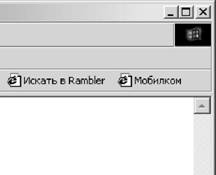
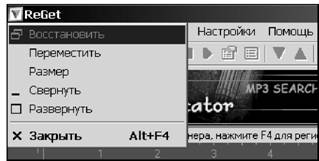
Рис. 11.8. Заголовок окна с системным меню
Рис. 11.9. Кнопки управления окном
Непосредственно в окне отображается содержимое папки, файла, документа. Информация может быть разной и зависит от того, какое приложение запущено.
Внизу окна находится так называемая Строка состояния, в которой отображается общая информация либо информация о выделенном объекте.
При необходимости ввести какие-либо значения или произвести выбор Windows демонстрирует пользователю диалоговое окно. Оно позволяет сделать выбор параметров и принять решение, нажав кнопку ОК (Да) и Cancel (Отмена). Использование "горячих" клавиш также возможно при работе с диалоговым окном.
? Клавиша делает активным следующий управляющий элемент.
? Комбинация клавиш + делает активным предыдущий управляющий элемент.
? Комбинация клавиш +/++ открывает сле- дующую/предыдущую вкладку.
? Клавиша — если выделена какая-нибудь командная кнопка, то нажатие этой клавиши эквивалентно щелчку на кнопке. А если выделен флажок проверки — он устанавливается или снимается.
? Клавиша эквивалентна щелчку на выделенной кнопке (обведенной пунктирной рамкой).
? Клавиша эквивалентна щелчку на кнопке Cancel.
Еще по теме Окна Windows:
- Операционные системы Windows
- Операционная система Windows
- Работа в операционной системе Windows
- Всплывающие окна – излишняя нагрузка на посетителя
- Модель нагрева алмазного окна мощным лазерным излучением
- Операционная система Windows
- 2.2.Новые возможности Microsoft Project 2000 для Windows
- 2.2. Схема организации данных, окна SPSS
- В. Учебные примеры Пример 1. Окна из Билефельда для Англии71
- 2.3.2.Системные требования
- ПРИЛОЖЕНИЕ 3
- WinZip версии 8.0
- Панель Microsoft Office
- Выделение элементов формулы
- Графические файлы
- Одноранговые компьютерные сети.
- 4.3.1. Общие сведения по работе с электронной картой
- Подключение
- Основные черты сети с выделенным сервером
- Операционная система ПЭВМ