2.3 Вспомогательные программы для проведения процедуры моделирования
X-Shell - программа - оболочка, которая позволяет упростить запуск расчёта различных вычислительных движков. В частности, в этом приложении будут приведены примеры запуска на движке metalsystem v.2.4 (далее - ms), разработанном сотрудником кафедры общей физики, д.
ф.-м. и. П.В. Комаровым и апробированном в [170]. Этот движок позволяет производить расчёты от простых одиночных нанокластеров до комплексных систем методом Монте-Карло. Прямая работа с этим движком является довольно сложным занятием, поэтому для него были написаны различные программы-оболочки, последними из которых являются связки X-Shell v.1.4 (client) и XS Server v.1.1 (server) (далее - X-Shell) (см. рис. 7), которые взаимодействуют друг с другом посредством клиент- серверной технологии (разработано лично автором данной работы). Клиент- серверная технология позволяет запускать расчёты на удалённом сервере. Кроме того, достоинством программы является возможность расширения её функционала посредством написания плагинов на любом языке среды NET. Минимальными требованиями работы X-Shell является наличие ОС Windows XP и .NET Framework 4.0.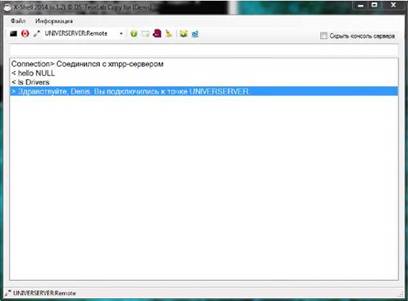
Рис. 7. Рабочий запуск клиента X-Shell.
После запуска X-Shell с ним можно взаимодействовать посредством различных команд. Например, команда #ms запустит расчёт одного нанокластера Au55в диапазоне температур от 1 кТ до 5 кТ с шагом 0,1 кТ (1 кТ = 293,15 К), с полным количеством MK - шагов, равным 60 000, из которых 50 000 идёт на уравновешивание системы. Изменять эти параметры можно посредством задания параметров после команды #ms. Однако ручное задание параметров является довольно утомительным занятием, поэтому можно воспользоваться плагином ms.dll для задания параметров в графическом пользовательском интерфейсе. Делается это с помощью кнопки «Добавить новую задачу», после чего откроется следующее окно (см.
рис. 8).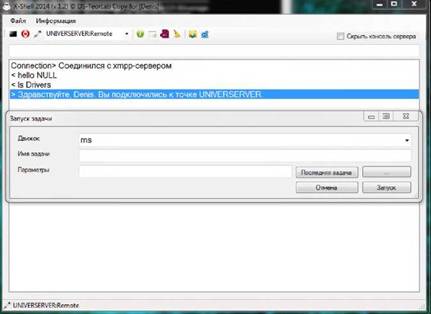
Рис. 8. Задание параметров задачи.
После выбора движка «ms» нажимаем кнопку «...», после чего откроется окно, в котором можно визуально настроить параметры запуска задачи (см. рис. 9). Свойства кластеров можно отредактировать в соответствующем окне (см. рис. 10). После выполнения редактирования параметров задачи, её можно отправить на расчёт. Для этого нажимаем кнопку «ОК» и переходим обратно к окну «Запуск задачи» (см. рис. 11). Видно, что поля «Имя задачи» и «Параметры задачи» автоматически заполнились.
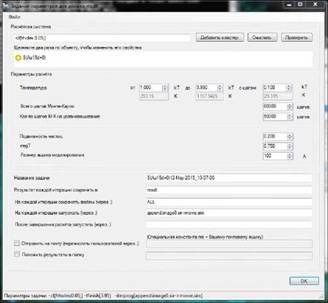
Рис. 9. Редактирование свойств запуска движка ms.
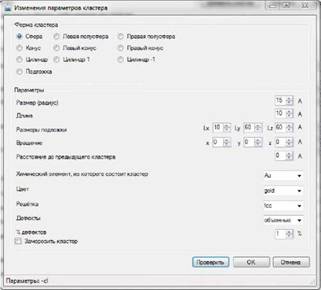
Рис. 10. Редактирование свойств кластеров.
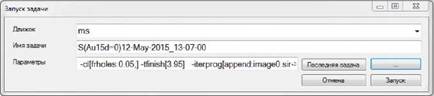
Рис. 11. Задача готова к запуску.
После этого нажимаем кнопку «Запуск» (предварительно вручную можно поменять параметры задачи и её имя). Результат этого показан на рис. 12.
83
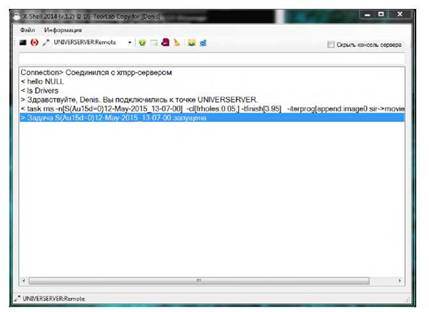
Рис. 12. Результат запуска задачи.
Посмотреть ход выполнения задач и завершить их можно в окне «Информация о задачах» (см. рис. 13).
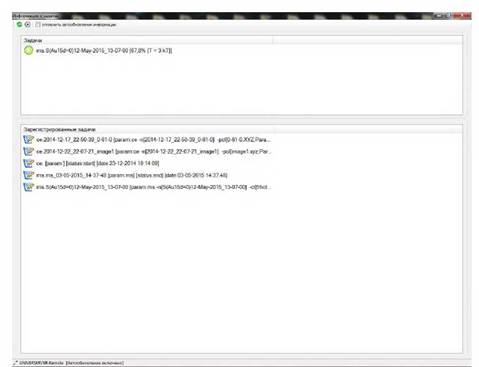
Рис. 13. Окно «Информация о задачах».
Далее будут рассмотрены два конкретных примера запуска различных наносистем.
Пример 1. Запуск расчёта нанокластеров, содержащих поверхностные и объемные дефекты
Шаг 1. Открываем окно для задания параметров нанокластеров.
Шаг 2. Выбираем объект (выделено красным, см. рис. 14).
Шаг 3. Устанавливаем соответствующие свойства для дефектов нанокластера (выделено красным, см. рис.
15).Шаг 4. Нажимаем кнопку «Проверить», чтобы посмотреть какой объект получился (см. рис. 16).
Шаг 5. Посылаем задачу для обработки на сервер.
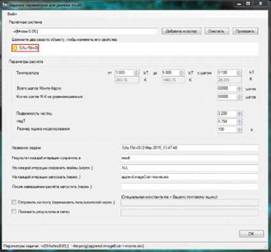
Рис. 14. В красном прямоугольнике объект, который хотим редактировать.
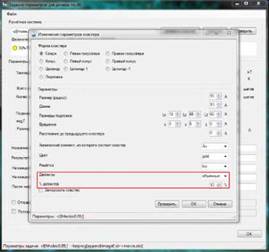
Рис. 15. В красном прямоугольнике свойства, отвечающие дефектам кластера.
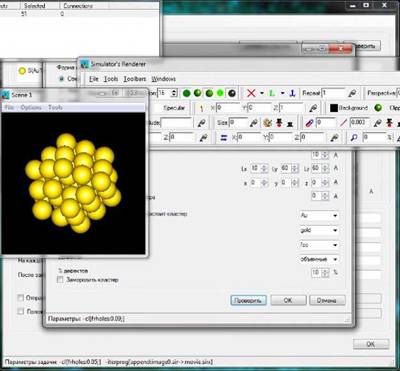
Рис. 16. Результат проверки нанокластера - откроется визуализатор, в котором можно его посмотреть.
Пример 2. Запуск расчёта нанокластеров с помощью командной строки
Следует отметить, что для запуска массовых расчётов удобнее всё же пользоваться командной строкой, в то время как создавать какие-то новые наносистемы удобнее в редакторе. Поэтому после создания наносистемы можно сохранить автоматически сгенерированные параметры, а затем вручную их заменять. Для этого рассмотрим следующую команду:
#ms -cl[sigma:15;frholes:0.15;typeh:v] -tstart[l.O] -tfinish[4.5] iterprog[append;image0.sir->movie.sirx] -em
-put[Volumel5]
Разберём её подробнее:
• #ms - запустить движок ms (# - краткая форма команды task, команда task запускает соответствующий dll-файл);
• -cl[sigma:15;frholes:0.15;typeh:v] - параметр -cl (кластер), в квадратных скобках описываются его свойства, по умолчанию, если не заданы свойства, задаётся кластер Au55.В квадратных скобках описаны его свойства, разделенные ;
sigma: 15 - размер нанокластера 15 А;
frholes:0.15 - доля дефектов 15%;
typeh:v - тип дефектов (у - объёмные, s - поверхностные);
• -tstart[l .0] - стартовая температура (1 кТ);
• -tfinish[4.5] - конечная температура (4.5 кТ);
После набора соответствующей команды отправляем её для обработки на сервер.
Пример 3. Запуск расчёта системы наноконтакта
Шаг 1.
Открываем окно для задания параметров нанокластеров.Шаг 2. Выбираем объект (выделено красным, см. рис. 14).
ШагЗ. Задаем параметры первой дорожки шины. Дорожка шины будет представлять собой подложку (плоскость) с которой непосредственно взаимодействует наноконтакт (см. рис. 17). Необходимо задать длину, ширину и высоту будущей шины, они задаются в графе «Размеры подложки». Также стоит заморозить атомы, чтобы при плавлении шина не превратилась в сферу. Далее нажать кнопку «ОК» или «Проверить», если нужно убедиться, что кластер строится нужным образом.
Шаг 4. Добавляем новый кластер, нажав на кнопку «Добавить кластер» в окне задания параметров для движка ms.dll (см. рис. 18).
Шаг 5. Строим наноконтакт. Его форма может быть различной, в данном примере выбран цилиндр. Параметры цилиндра задаются в строчках «Размер (радиус)» и «Длина» (выделено красным, см. рис. 19). Указываем расстояние до предыдущего объекта, т.е. до нашей подложки, в соответствующей строке. Изменяем цвет кластера, дабы не спутать атомы наноконтакта и шин. Нажимаем «ОК».
Шаг 6. Добавляем новый кластер, который будет представлять собой подложку, аналогичную первой (см. рис. 19), однако следует выставить параметр «Расстояние до предыдущего объекта». Нажимаем «ОК».
Шаг 7. Проверка системы (см. рис. 20).
Также для изменения ориентации решетки кластеров можно использовать опцию «Вращение».
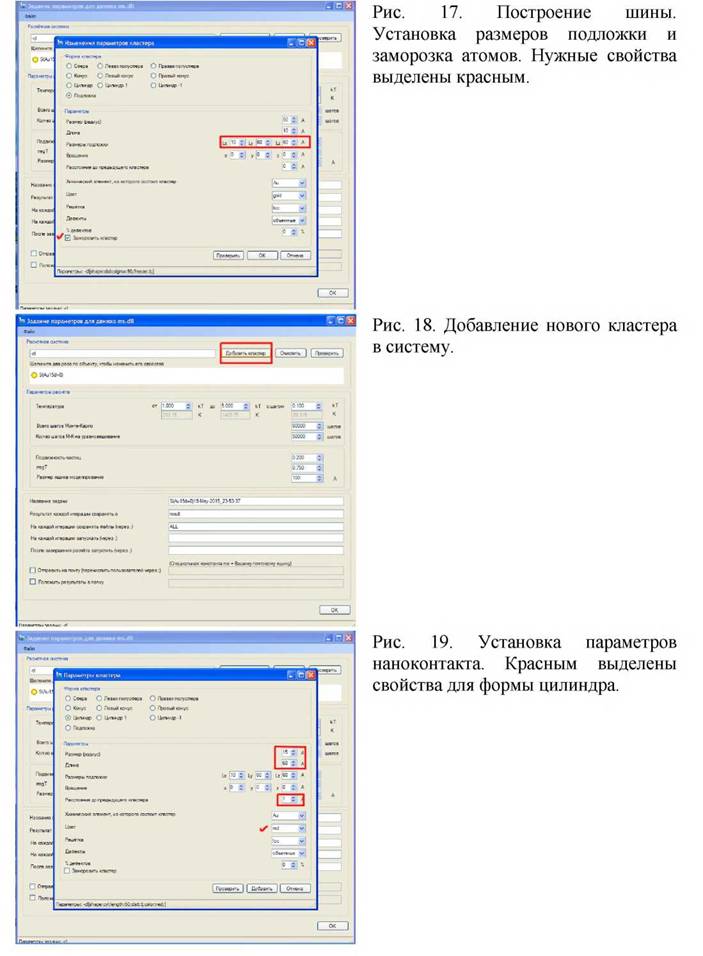
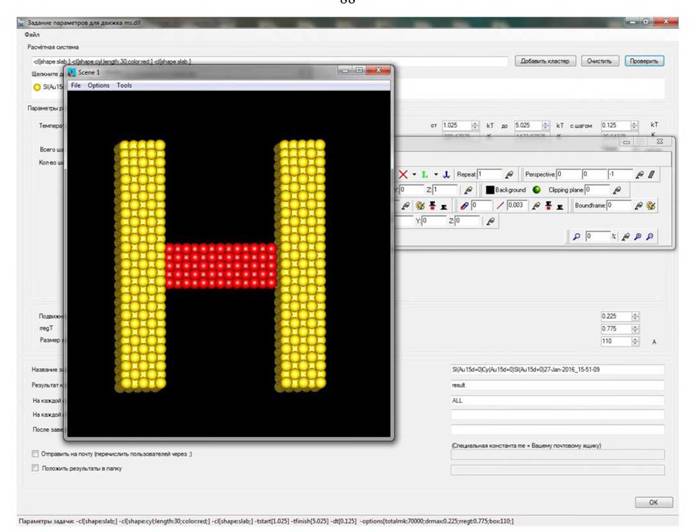
Рис. 20. Система наноконтакта между дорожками наноразмерной шины.
2.4.
Еще по теме 2.3 Вспомогательные программы для проведения процедуры моделирования:
- 2.4.2. Об алгоритме компьютерной программы для моделирования термодинамических и структурных характеристик для ГЦК нанокластеров металлов
- 2.2 Разработка программы «POLIFUN" для моделирования процесса ректификации
- 2.2. Об алгоритме компьютерной программы для моделирования термодинамических и структурных характеристик при фазовом переходе первого рода для ГЦК нанокластеров металлов
- 6.2.1. Источники финансовых и нефинансовых показателей для проведения аналитического обзора, аналитические процедуры
- О проведении компьютерного эксперимента по моделированию взаимодействия зонда сканирующего микроскопа с образцом и оценка размерного и температурного диапазона для штатного функционирования
- Приложение Д Примерный перечень основных вопросов для проведения вводного инструктажа (программа)5 1. Общие сведения о структурном подразделении
- 2.3 Программа статистического моделирования «REGMOD»
- 4.1.1. Описание программы моделирования двухкомпонентной смеси порошков и поиска нитей.
- Постановка целей обучающих программ и программ подготовки для сотрудников организации
- Процедура проведения исследования:
- 2.5.1 Разработка программы проведения экспериментов
- Какие опасности влечет за собой для государей яли республик использование вспомогательного или наемного войска
- При проведении процедур банкротства интересы всех кредиторов представляют собрание кредиторов и комитет кредиторов, образуемые
- Глава 2.О методике проведения компьютерного эксперимента по моделированию термодинамических и структурных характеристик нанокластеров металлов методом Монте-Карло
- 7.2. Выбор типа зданий для размещения производственных, вспомогательных, санитарно-бытовых и административно- конторских площадей цеха